
ジンベイ GenApp/Excel業務のシステム化
Excelの台帳を、
承認と帳票つきの業務アプリに。
Excel業務のシステム化は、台帳を1つ選んで、そのまま取り込むところから始められます。合っている表はExcelのままで構いません。
いまお使いのExcelを、そのままお持ちください。
Excelに残す業務と、
移す業務
Excelが悪いのではなく、何人もで使う台帳に向いていないだけです。まず見分けます。
Excelのままでよい
- 1人で作って、1人で使う集計や試算
- 一度きりの分析や、グラフを作って配る資料
- 形が毎回変わり、決まった項目が無い表
業務アプリに移す
- 何人もが同じ台帳を更新し、ファイルの取り合いや上書きが起きている
- 申請・承認があり、メールや印鑑で回している
- 期限や担当者を見て、人が声をかけて回している
- 台帳から見積書・報告書などを作り、PDFにして送っている
- 誰がいつ何を変えたかを、あとで確かめる必要がある
- 単価や個人情報など、人によって見せる項目を分けたい
「移す」に1つでも当てはまれば、その台帳から始めるのがおすすめです。
Excelでやっていたことは、
どこへ行くか
シートの列
→ アプリの項目
文字・数値・日付・選択肢・明細行などの入力項目として持ちます。
数式
→ 計算式の項目
取り込まれるのは計算の結果です。式は計算式の項目としてつくり直します。
フィルタ・並べ替え
→ 一覧(ビュー)
条件ごとに一覧を保存して、担当者ごとに使い分けられます。
ピボット・集計表
→ レポート・ダッシュボード
集計は、データが更新されるたびに自動で変わります。
印刷用のシート
→ 帳票PDF
標準の書式で出力でき、承認されたら自動でPDFを作ってレコードに添付することもできます。
マクロ(VBA)
→ ワークフロー
マクロはそのまま移りません。通知・転記・書類の作成などの処理は、ワークフローでつくり直します。
ファイル名での版管理
→ 変更履歴と監査ログ
レコードごとに、誰がいつ何を変えたかが残ります。
Excelの台帳を業務アプリにする手順
- 01
移す台帳を1つ選ぶ
上の見分け方で「移す」に当てはまる台帳を1つだけ選びます。全部を一度に移す必要はありません。
- 02
業務を言葉で伝えて、アプリをつくる
台帳の使い方を文章で伝えると、AIが項目・一覧・承認の流れを用意します。内容を確かめてから作成できます。
- 03
Excelをそのまま取り込む
Excel(.xlsx)かCSVを選び、シートと見出しの行を選んで、列と項目を対応付けます。取り込む前に全件を確かめ、エラーの行だけを一覧で表示します。
- 04
承認・帳票・通知を足す
申請と承認、帳票PDF、期限の通知を足します。足すのも言葉で頼めます。
- 05
しばらく並行して使い、切り替える
毎月同じ形のExcelなら、突き合わせる項目(管理番号など)を選んで重ねて取り込めます。問題がないことを確かめてから切り替えます。
取り込むときに気をつけること
1回5,000行まで
それより多い場合は、ファイルを分けて取り込みます。
古い .xls 形式は読めません
Excelで .xlsx に保存し直してから取り込みます。
数式は計算結果が入ります
式そのものは移らないので、計算式の項目でつくり直します。
結合セルは左上にだけ値が入ります
取り込んだあとに、一覧でまとめて書き換えられます。
表紙や説明のシートがあっても大丈夫
取り込むシートと、見出しになっている行を選べます。
取引先名の表記ゆれ
AIの照合を使う項目は、候補から選んで確定でき、確定した名前は次から自動で決まります。
紙やPDFの書類は、AIが読み取って項目を埋めます。
Excel業務のシステム化について、よくある質問
Excelのファイルを、そのまま取り込めますか?
取り込めます。Excel(.xlsx)とCSVに対応しており、シートと見出しの行を選んで、列と項目を対応付けます。
一度に何行まで取り込めますか?
1回5,000行までです。それより多い場合は、ファイルを分けて取り込みます。
Excelのマクロ(VBA)は移せますか?
そのままは移りません。通知・転記・書類の作成などの処理は、ワークフローでつくり直します。
取り込んだあとも、Excelで集計できますか?
できます。一覧からファイルに書き出して、Excelで開けます。
すべての業務をExcelからやめる必要がありますか?
ありません。1人で使う集計や一度きりの分析はExcelのまま残し、何人もで更新する台帳や承認のある業務だけを移せます。
費用はどのくらいですか?
初期費用は0円で、月額は1ユーザーあたり3,000円からです(税抜・最低5名)。14日間、無料で試せます。
最終更新:
検討・社内説明に使える資料
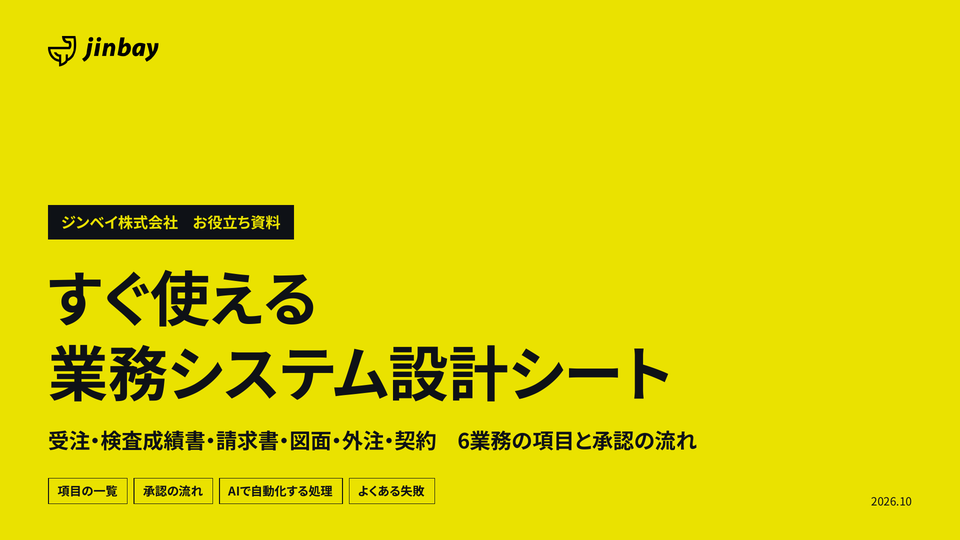
ジンベイ GenApp・情報収集
すぐ使える業務システム設計シート 6業務分|受注・検査成績書・請求書受領・図面・外注・契約資産台帳
受注管理、検査成績書・品質記録、請求書受領・支払管理、図面管理・図面検索、外注・協力会社管理、契約・資産台帳の6業務について、台帳に持たせる項目、承認の流れ、帳票、AIで自動にできる処理、よくある失敗を1組にまとめました。
PDF 15ページ
資料の内容を見る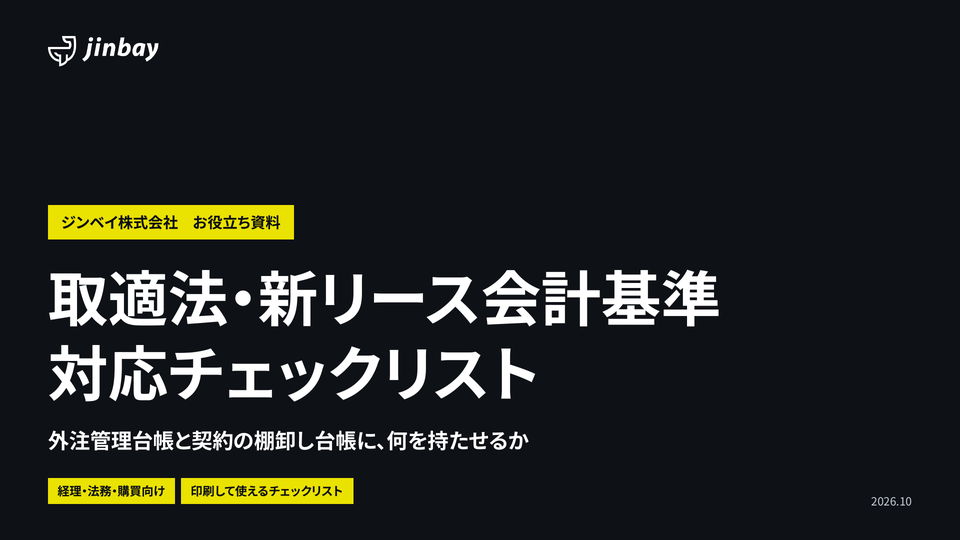
ジンベイ GenApp・情報収集
取適法・新リース会計基準 対応チェックリスト|外注管理台帳と契約の棚卸し台帳に持たせる項目
2026年1月施行の取適法(旧下請法)と、2027年4月以後に始まる事業年度から適用される新リース会計基準について、発注する側・借手が台帳に残すべき項目をチェックリストにしました。
PDF 14ページ
資料の内容を見る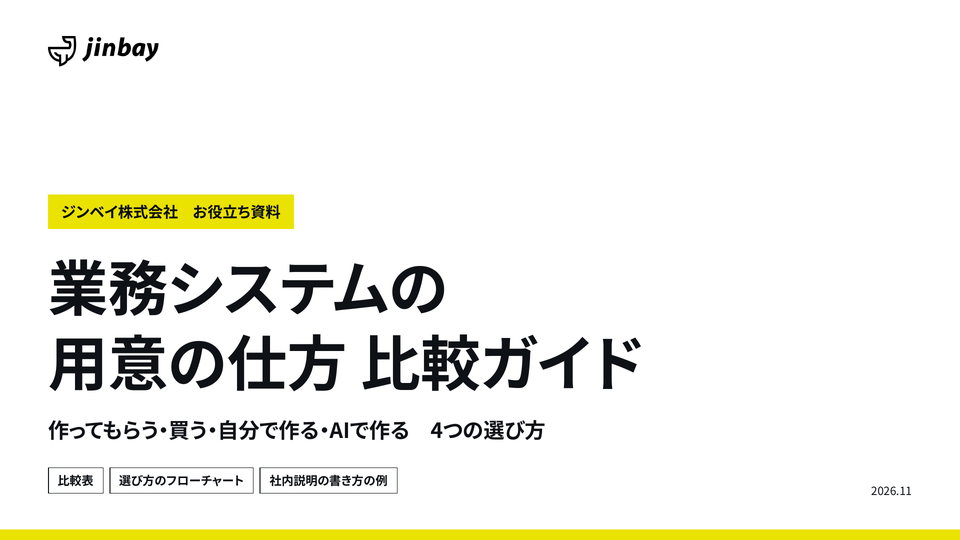
ジンベイ GenApp・比較検討
業務システムの用意の仕方 比較ガイド|受託開発・パッケージ・ノーコードツール・Excelのままの比べ方と、ノーコードツールの選び方
業務システムを用意する4つの方法(受託開発・パッケージやSaaS・ノーコードツール・Excelのまま)を、用意するもの・使えるまで・変更したいとき・費用の出方で比べました。
PDF 12ページ
資料の内容を見る