
AI-OCR ジンベイ GenOCR/読み取り指示の書き方
誤読は、指示を
1行足して直す。
ジンベイ GenOCRは、テンプレートの代わりに日本語の読み取り指示で項目を決めます。書き方と、よくある誤読の直し方をまとめました。









[項目入力]と[直接入力]の違い
書き方は2つあり、読み取りに使われるのは選んでいる方だけです。
[項目入力]
出したい列が決まっているとき
- 「概要」と「項目一覧」を入力します
- 各項目に「項目名」「項目詳細」「選択肢」を書けます(最大50項目)
- 項目名がそのまま列名になり、ほかの列は出ません
基幹システムやExcelに取り込む帳票は、こちらがおすすめです。
[直接入力]
まず試したい・列を決めきれないとき
- 文章で自由に書きます(最大6,000文字)
- 見本の帳票から指示文を作る[帳票から自動生成]が使えます
- 列はAIが決めるため、帳票によって変わることがあります
読めるかを確かめてから、項目入力に移すと進めやすくなります。
良い読み取り指示の6つのコツ
書類の種類を書く
「取引先から届く注文書です」のように、何の帳票かを最初に書きます。
項目を具体的に並べる
「日付」ではなく「注文日」「納期」のように、帳票上の呼び名に近い名前で並べます。
値の形式を指定する
「YYYY/MM/DD」「カンマなしの半角数字」のように、出してほしい形を書きます。
似た項目の違いを書く
「発注No と 注文No はどちらも注文番号として扱う」のように、迷いそうな所を先に決めます。
値がないときの扱いを書く
「記載がなければ空欄」と書くと、AIが推測で埋めるのを防げます。
試して直す
数枚で読み取り、違っていた項目の「項目詳細」に書き足して、もう一度試します。
[項目入力]で書いた例(注文書)
| 項目名 | 項目詳細 | 選択肢 |
|---|---|---|
| 注文日 | 形式は YYYY/MM/DD。記載がなければ空欄 | |
| 注文番号 | 「発注No」「注文No」と書かれた欄の値 | |
| 品名 | 明細の1行ごとに読む。二重線で消された値は読まない | |
| 数量 | カンマなしの半角数字 | |
| 配送方法 | 丸で囲まれたものを選ぶ | 宅配,チャーター,引取 |
「概要」には「取引先から届く注文書。明細は1行を1件として読む」のように書きます。項目詳細は[AIで指示を改善]で下書きできます。
よくある誤読と、直し方
多くは、指示を書き足すか、[高度な設定]を1つ変えるだけで直ります。
- 数字を読み違える(1と7、0と6など)
- [高度な設定]の「高解像解析」をオンにし、「項目詳細」に桁数や形式を書きます。手書きや小さい文字で効きます。
- 二重線で消した値を読んでしまう
- 「二重線や打ち消し線で消された値は読まず、訂正後の値を読む」と、その項目の「項目詳細」に書きます。
- 似た選択肢を取り違える・表記がばらつく
- 「選択肢」にカンマ区切りで候補を入れると、その値以外は返さなくなります。丸囲みやチェック欄の項目にも使えます。
- 列が抜ける・帳票によって列が変わる
- [項目入力]に切り替えます。定義した項目だけが、決めた順番で必ず出るようになります。
- 複数ページで1件なのに、ページごとに分かれる
- 「PDF解析単位」を[全ページ一括]にします。逆に1ページに1件の書類は[1ページずつ]にします。
- FAXやスキャンが横向き・逆さま
- 「自動回転補正」をオンにすると、90度・180度・270度の向きを直してから読みます。
- 取引先名や品名の書き方がそろわない
- 読み取りのあとに「データ加工」で表記をそろえるか、「マスタ補完」で自社マスタの正式名称とコードに置き換えます。
- 合計が明細と合わない
- 計算はAIに任せず、明細と合計をそれぞれ読み取って、Excelや基幹システムの側で突き合わせます。
指示で減らせない偶発的な誤りは、信頼度のハイライトで人が見る項目を絞って見つけます。FAXやスマホの写真は読みにくい書類の読ませ方、長いPDFは長いPDF・複数の書類の読ませ方、表記をコードにそろえるならマスタ連携をご覧ください。
指示文は、AIに下書きさせられます
- [帳票から自動生成]
- 見本の帳票を読ませると、指示文を作ります([直接入力]のとき)。
- [AIで指示を作成]
- 「請求書の取引先・金額・明細を読みたい」のような文章から、概要と項目一覧を作ります。
- [AIで指示を改善]
- 項目ごとに、読み違えを防ぐ「項目詳細」を書き足します。
設定そのものを任せたい場合は、設定代行つきのサクセスプログラム(20万円・1か月・税抜)をご利用ください。料金の数え方
読み取り指示について、よくあるご質問
[直接入力]と[項目入力]の違いは何ですか?
[直接入力]は文章で自由に書く方法で、列はAIが決めます。[項目入力]は項目を1つずつ定義する方法で、定義した項目だけが決まった順番で出ます。
どちらのほうが精度が高いですか?
読み取る力は同じです。列をそろえて取り込みたい帳票では、出力がぶれない[項目入力]のほうが扱いやすくなります。
読み取り指示を書くのが難しそうです。
見本の帳票から指示文を作る[帳票から自動生成]や、文章から項目一覧を作る[AIで指示を作成]が使えます。設定を任せたい場合は、設定代行つきのサクセスプログラムもあります。
取引先ごとに様式が違っても、同じ指示で読めますか?
読めます。帳票の位置ではなく項目の意味で読むため、取り出す項目が同じなら様式が違っても同じ指示が使えます。
指示を直せば、誤りはゼロになりますか?
ゼロにはなりません。指示で減らせない偶発的な誤りは、信頼度のハイライトで人が見る項目を絞って見つけます。
一度書いた指示は、APIやスマホでも使えますか?
使えます。プロジェクトに保存した指示と設定が、画面のジョブ・スマホでの読み取り・API・ワークフローの初期値になります。
最終更新:
読み取りを試すときに使える資料
ジンベイ GenOCR・比較検討
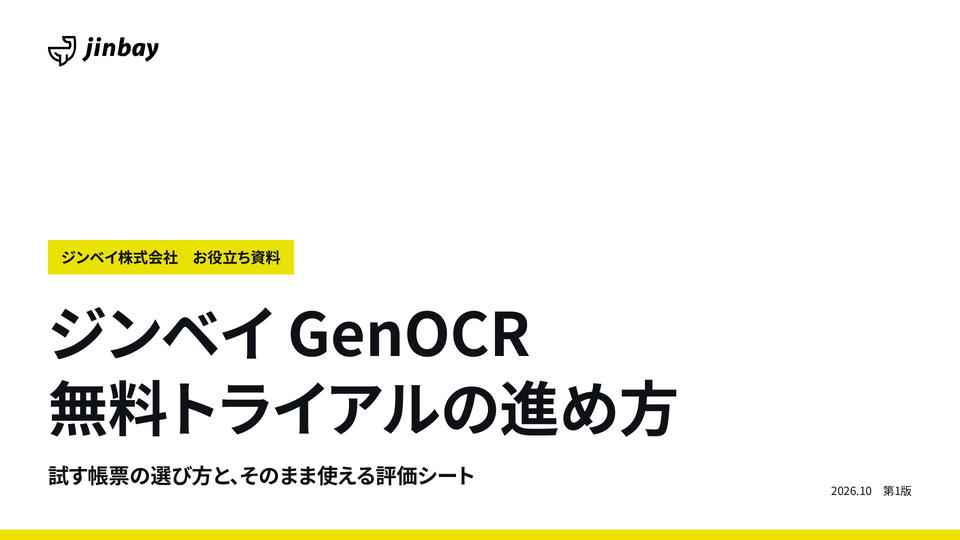
ジンベイ GenOCR 無料トライアルの進め方ガイド|試す帳票の選び方と評価シート
AI-OCR「ジンベイ GenOCR」の無料トライアル(2週間・100件・すべての機能)で、導入するかどうかを決めるための進め方をまとめた資料です。
PDF 12ページ
資料の内容を見る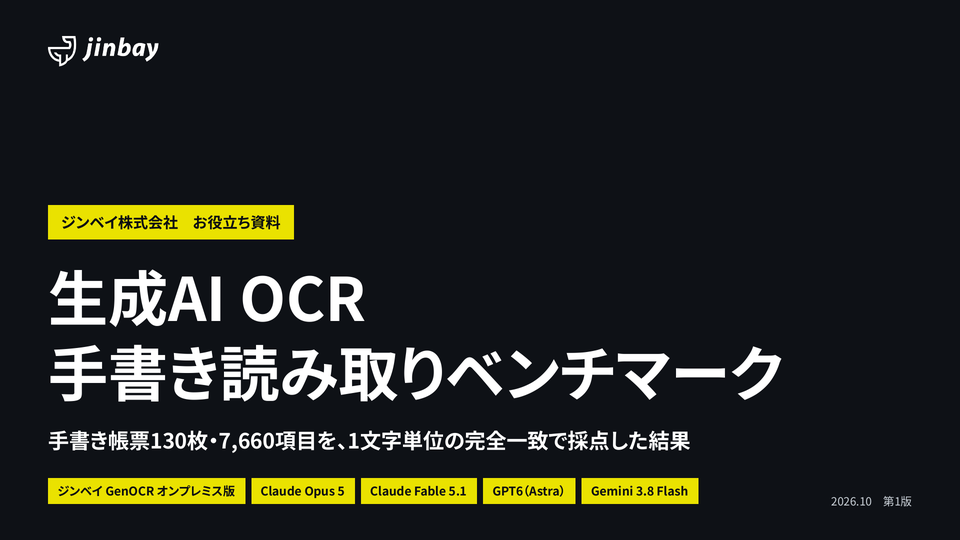
ジンベイ GenOCR・比較検討
生成AI OCR 手書き読み取りベンチマーク レポート|130枚・7,660項目を完全一致で採点
手書きで記入された帳票130枚・7,660項目を、ジンベイ GenOCRオンプレミス版とClaude Opus 5・Claude Fable 5.1・GPT6(Astra)・Gemini 3.8 Flashに読ませ、項目単位の完全一致で採点した結果をまとめたレポートです。
PDF 12ページ
資料の内容を見る
ジンベイ GenOCR・稟議・社内説明
ジンベイ GenOCR 料金プランの選び方|3プランの料金・オプション・月額払い・社内で動く版の料金
AI-OCR「ジンベイ GenOCR」の料金を1冊にまとめた資料です。
PDF 13ページ
資料の内容を見る