
AI-OCR ジンベイ GenOCR/確認作業を減らす
AI-OCRの確認作業を、
赤いところだけに。
AI-OCRの確認作業が減らないのは、どの項目が間違っているか分からず、全件を目視しているからです。ジンベイ GenOCRは、AIが自信を持てなかった項目を赤くハイライトし、人が見る項目を絞ります。
2週間・100件まで無料です。いま確認に時間がかかっている帳票でお試しください。









AI-OCRの確認作業が減らない理由
読み取りの精度が上がっても、全件の目視確認が残る理由は、たいていこの3つです。
どの項目が怪しいか、分からない
読み取り結果がすべて同じ顔で並んでいると、正しい値と誤った値の見分けがつきません。結局、1項目ずつ帳票と見比べることになります。
もっともらしい誤りは、目立たない
空欄なら気づけますが、読みにくい数字が別の数字で埋まっていると、全件を見ないと見つかりません。
確認の責任が、担当者に残る
請求書や申込書のように誤りが損失につながる帳票では、「AIを信じてよい根拠」が無いかぎり、確認の手順を変えられません。
全件の目視確認をやめる考え方
すべてを見るのではなく、人が見るべき項目を機械で選び出します。
AIが自信のない項目
読み取りの信頼度が低い項目に印を付け、そこだけを人が見ます。
マスタと合わない項目
取引先や商品のように正解の一覧がある項目は、マスタと照らし合わせ、合わなかったものだけを残します。
帳票のどこを読んだか
確認するときは、読み取った値と帳票上の位置を並べて見られるようにし、探す時間をなくします。
読めずに空欄になった項目は、すぐに見つかります。困るのは、間違った値で埋まった項目です。だから、印と照合で「怪しい項目」を表に出します。
信頼度ハイライトの仕組み
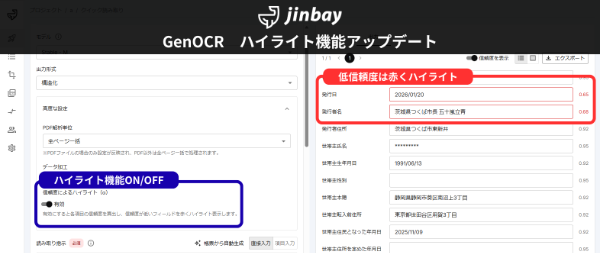
AIが読み取りに自信を持てなかった項目を、自動で赤く表示します。
オンにするだけ
設定画面で「信頼度によるハイライト」をオンにすれば、いつもの読み取りの流れのまま働きます。
見るのは赤い項目だけ
それ以外の項目は目視を省き、金額や氏名など誤りが響く項目の見落としを防ぎます。
読んだ場所も示す
抽出箇所のハイライトを併せて使うと、値を帳票のどこから読んだかが分かり、見比べる時間が短くなります。
信頼度のハイライトと抽出箇所のハイライトは、有料オプションです(年額 Lite 15万円・Standard 48万円・Enterprise 96万円、税抜)。料金プランを見る
機能の詳細はリリースのお知らせをご覧ください。
生成AI OCRのハルシネーション対策
生成AI OCRのハルシネーションとは、帳票に書かれていない値を、もっともらしく作ってしまう誤りです。
手書き帳票の検証では、読みにくい数字を「読みやすい」数字に直したり、見慣れない社名を実在しない社名に置き換えたりする誤りが出ました。文章の要約なら長所になる働きですが、帳票のデータ化では誤りになります。
ジンベイ GenOCRは、書かれたとおりに読むことを目的にAIを学習させています。そのうえで、自信のない項目には印を付け、マスタにない値は書き込みません。
読み取った内容が正しかった割合
AIが出力した項目のうち、正解と完全に一致していた割合です。勝手に推測で埋める誤りが少ないほど高くなります。
手書きで記入された帳票130枚・7,660項目を、項目ごとの完全一致で採点した結果です(2026年9月10日公表、ジンベイ GenOCRはオンプレミス版)。条件と全指標は検証の解説記事にまとめています。
正解の一覧がある項目は、マスタと照らし合わせて弾く
取引先名や品名はマスタと照合し、一致率が基準に届かない値は書き込まずに空欄で残します。人が見るのは、その空欄だけです。
確認の流れは、こう変わります
- 01
読み取る
帳票を取り込み、読み取り指示に沿って項目を読み取ります。
- 02
印を付ける
信頼度の低い項目を赤くハイライトします。
- 03
照らし合わせる
マスタにない値は書き込まず、空欄のまま残します。
- 04
確かめる
担当者は赤い項目と空欄だけを、帳票の該当箇所と見比べて直します。
- 05
渡す
確定したデータを、CSVやAPIで基幹システムに渡します。
確認作業について、よくあるご質問
AI-OCRを入れても、確認作業が減らないのはなぜですか?
どの項目が間違っているかが分からず、全件を目視で確かめているからです。人が見る項目を、AIが自信のない項目とマスタに合わない項目に絞ると、確認作業は減らせます。
目視確認をゼロにできますか?
ゼロにはしません。ジンベイ GenOCRは、赤くハイライトした項目と空欄で残った項目を人が確かめる前提で、確認する範囲を絞ります。
生成AI OCRのハルシネーションとは何ですか?
帳票に書かれていない値を、もっともらしく作ってしまう誤りです。読みにくい数字を読みやすい数字に直したり、見慣れない社名を実在しない社名に置き換えたりする形で現れます。
ハルシネーションには、どう対策していますか?
書かれたとおりに読むことを目的にAIを学習させ、自信のない項目には印を付け、マスタにない値は書き込まずに残します。手書き帳票130枚・7,660項目の検証では、読み取った内容が正しかった割合で商用AI 4モデルを上回りました(オンプレミス版の結果)。
信頼度ハイライトは、どう使いますか?
設定画面で「信頼度によるハイライト」をオンにするだけです。読み取り結果の画面で、信頼度の低い項目が赤く表示されます。
信頼度ハイライトは、どのプランで使えますか?
すべてのプランで使える有料オプションです。年額はLiteが15万円、Standardが48万円、Enterpriseが96万円(税抜)で、読み取った場所を示す抽出箇所のハイライトも同じ料金です。
無料トライアルで試せますか?
クラウド版の無料トライアル(2週間・100件まで)は、すべての機能が対象です。ハイライトを試したい場合は、お申し込みのときにお知らせください。
最終更新:
精度の確かめ方と、確認の流れに関する資料
ジンベイ GenOCR・比較検討
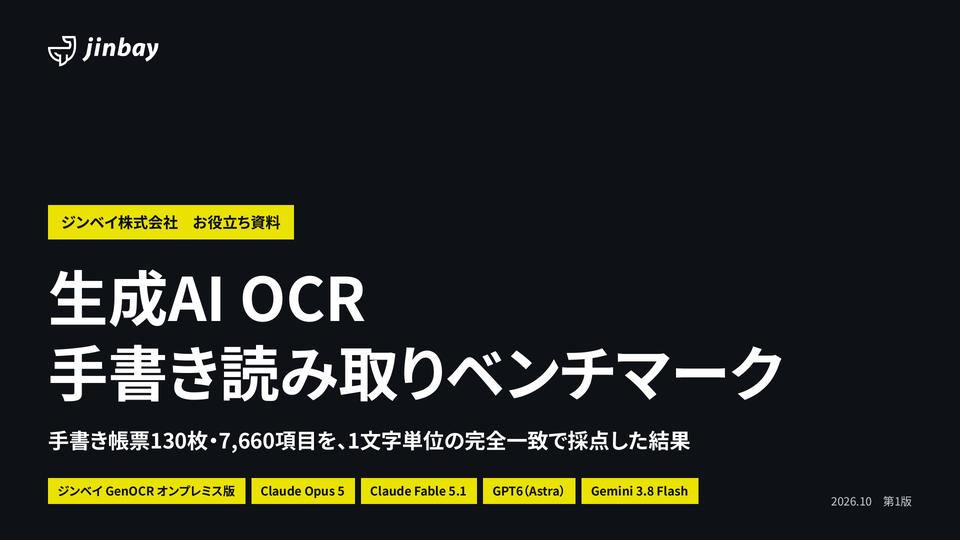
生成AI OCR 手書き読み取りベンチマーク レポート|130枚・7,660項目を完全一致で採点
手書きで記入された帳票130枚・7,660項目を、ジンベイ GenOCRオンプレミス版とClaude Opus 5・Claude Fable 5.1・GPT6(Astra)・Gemini 3.8 Flashに読ませ、項目単位の完全一致で採点した結果をまとめたレポートです。
PDF 12ページ
資料の内容を見る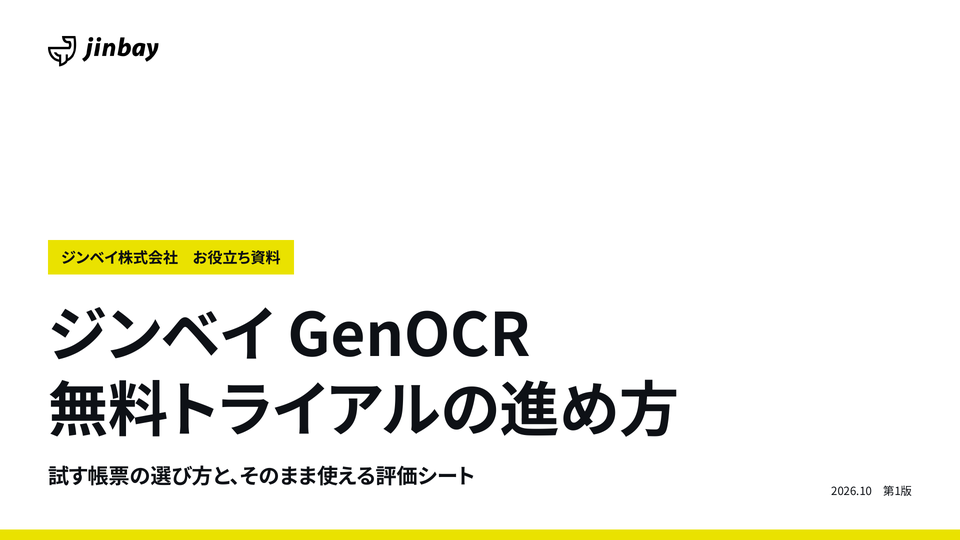
ジンベイ GenOCR・比較検討
ジンベイ GenOCR 無料トライアルの進め方ガイド|試す帳票の選び方と評価シート
AI-OCR「ジンベイ GenOCR」の無料トライアル(2週間・100件・すべての機能)で、導入するかどうかを決めるための進め方をまとめた資料です。
PDF 12ページ
資料の内容を見る
ジンベイ GenOCR・稟議・社内説明
ジンベイ GenOCR 料金プランの選び方|3プランの料金・オプション・月額払い・社内で動く版の料金
AI-OCR「ジンベイ GenOCR」の料金を1冊にまとめた資料です。
PDF 13ページ
資料の内容を見る