Copilotが答えを作る仕組み
Microsoft 365 Copilotは、Microsoft Graphを通じて、利用者が見る権限を持つメール・チャット・文書を読み、それを根拠に答えを作ります。Microsoftの公式ドキュメントでは、利用者が少なくとも閲覧の権限を持つデータだけを答えに使うと説明されています。
つまり、答えの質は、社内の資料がどこに・どの版で・誰に見える形で置かれているかに左右されます。AIの性能だけでなく、資料と権限の整い方が精度を決めます。

公開 2026.10.31
Microsoft 365 Copilotは、利用者が見られる社内のファイルやメールを根拠に答える仕組みです。そのため、資料の版や権限が整っていない業務、スキャンしたPDF・図面・複雑な表を読む業務、判定の正しさが問われる業務では、期待した精度が出にくくなります。業務ごとに「Copilotのまま使う」「Copilot Studioで作る」「個別に開発して組み合わせる」に分け、正解の例で精度を測ってから決めるのが確実です。
この記事に関連する資料:AIエージェントに任せる業務の選び方 チェックシート(印刷して書き込める)(入力1分・その場でダウンロード)
Microsoft 365 Copilotは、Microsoft Graphを通じて、利用者が見る権限を持つメール・チャット・文書を読み、それを根拠に答えを作ります。Microsoftの公式ドキュメントでは、利用者が少なくとも閲覧の権限を持つデータだけを答えに使うと説明されています。
つまり、答えの質は、社内の資料がどこに・どの版で・誰に見える形で置かれているかに左右されます。AIの性能だけでなく、資料と権限の整い方が精度を決めます。
 無料の資料AIエージェントに任せる業務の選び方 チェックシート(印刷して書き込める)入力1分・その場でダウンロード →
| 理由 | 起きること | 対処 |
|---|---|---|
| 資料の版・置き場所がばらばら | 古い版や関係のない資料を根拠に答える | 参照する範囲を絞り、資料の版をそろえる |
| 権限が広すぎる・狭すぎる | 見せたくない情報が答えに出る。必要な資料が見えず答えられない | 共有設定を見直し、エージェントごとに参照先を決める |
| 読みにくい形の資料 | スキャンしたPDF・図面・セル結合の多いExcel・手書きで、読み取りの段階で情報が落ちる | 専用の読み取りAIで、先に文字と表のデータにする |
| 判断の基準が文書になっていない | 同じ質問でも答えがぶれる | 正解の例を作り、判断の基準を言葉にする |
3つ目は、Copilotに限らず生成AI全般で起きます。図面は寸法・記号・位置関係に意味があり、スキャンした書類は文字が画像のままです。読み取りを専用に作ると、精度が大きく変わる業務があります。
業務ごとに、次の5つを順に確かめます。
| 業務の例 | 向いている作り方 | 理由 |
|---|---|---|
| メール・議事録の要約、文書の下書き | Copilotのまま使う | 利用者が見られる資料で完結し、人が読んで直す前提 |
| 規程・マニュアルへの回答 | Copilot Studioで作る | 参照する資料と版を絞れば精度が上がる |
| Teamsでの社内問い合わせの一次回答 | Copilot Studioで作る | 過去の回答と手順書を根拠にし、答えられないものは担当者に回す |
| 申請内容の確認と転記 | Copilot Studioで作る(承認を挟む) | 手順が決まっており、戻しにくい操作の前に人が確認できる |
| スキャンした請求書・検査成績書の読み取り | 個別に開発して組み合わせる | 読み取りの精度を業務に合わせて作り、測る必要がある |
| 図面の照合・検図 | 個別に開発して組み合わせる | 寸法・記号を部位ごとに読み比べる仕組みが要る |
| お客様ごとの設定やデータを根拠にした回答 | 個別に開発して組み合わせる | 業務システムのデータを根拠にする仕組み(RAG)を作る |
最後の例は、ジンベイの公開事例に近い形です。ヘルプページに加えて、お客様ごとの設定情報と入力データを根拠にするRAGを作り、一般的なRAGと比べて回答精度が50%以上向上しました(事例を読む)。
「使ってみた感触」で判断すると、作り方を決められません。よくある質問と正しい答えの組を、業務の担当者と一緒に数十件用意し、次の3つを数えます。
同じ質問の組で、Copilotのまま・Copilot Studioで参照範囲を絞った場合・個別に開発した場合を比べると、どこまでをCopilotに任せるかを数字で決められます。正解の例の作り方は、生成AIのPoCで最初に作る「正解データ」で解説しています。
個別に開発するといっても、利用者の入口をCopilotから変える必要はありません。図面やスキャンした書類を読むAIを別に作り、Copilot Studioのエージェントから呼び出せるようにすれば、利用者はいつもの画面のまま使えます。
ジンベイのCopilotのエージェント構築支援では、業務ごとに作り方を整理し、参照するデータと権限を整えてから、Copilot Studioでエージェントを作ります。図面やスキャンした書類の読み取りは、図面AIなどの個別開発と組み合わせます。最初のエージェントを一緒に作りながら、社内で作り続けられるよう引き継ぎます。
この記事に関連する製品・サービス
Copilotのエージェント構築支援最終更新: 編集:ジンベイ株式会社
受託サービス・情報収集
AIエージェントに任せる業務を、印刷して書き込める6枚のシートで選べる資料です。
PDF 12ページ
資料の内容を見る
受託サービス・情報収集
検図(図面の差分チェック)、図面と仕様書・材料表の突き合わせ、手書き図面の清書を、AIに任せるときの考え方をまとめた資料です。
PDF 14ページ
資料の内容を見る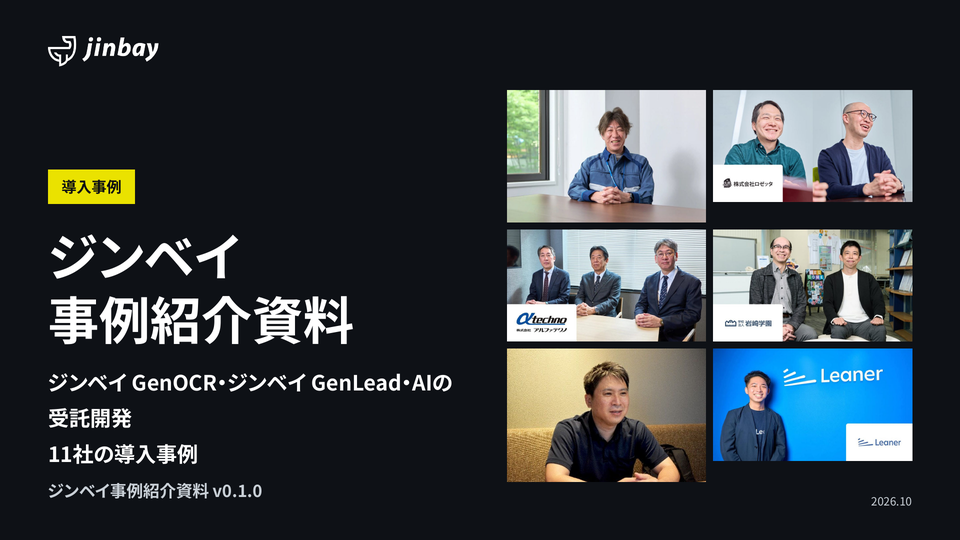
受託サービス・比較検討
AI-OCR「ジンベイ GenOCR」、展示会のリード管理「ジンベイ GenLead」、AIの受託開発・導入支援の導入事例11社を、製品ごとにまとめた資料です。
PDF 15ページ
資料の内容を見る